

たった で Pokecut VIP をアンロック
24
:
00
:
00

オンラインで画像をオーバーレイ: 無料で写真を写真に追加
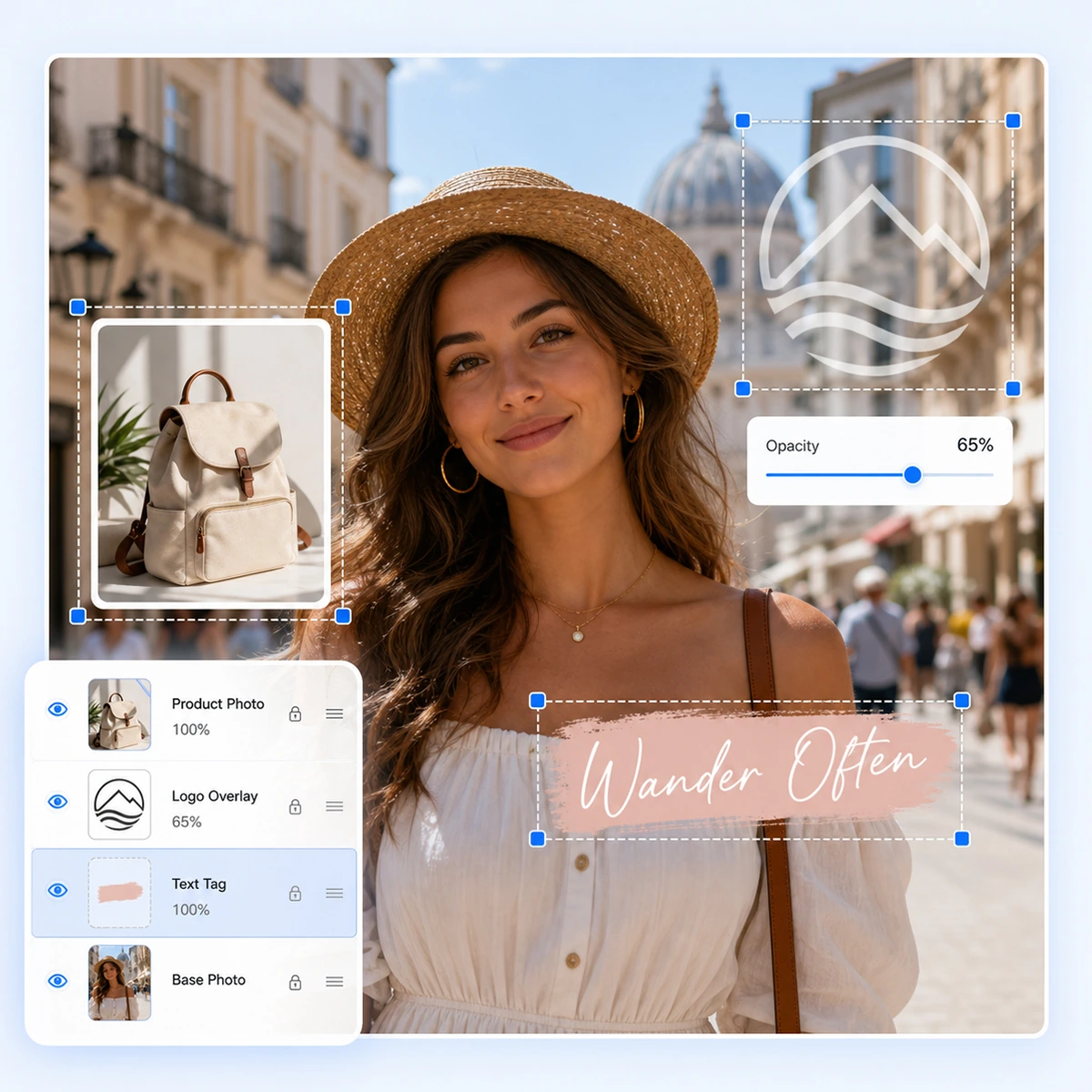
Pokecutで画像をオンライン重ね合わせできます。ベース画像の上に写真、ロゴ、テキスト、透明PNGを追加し、サイズ変更、回転、不透明度調整を行って書き出せます。
✨ 写真を簡単に重ねる 🏆 不透明度と位置を調整 👍 きれいな結果をダウンロード

今すぐ画像をオーバーレイにアップロード
またはここにファイルをドロップ
CTRL+Vで画像を貼り付けるか、URLを使用
サポートされている形式:JPEG, JPG, PNG, WebP, BMP


画像がありませんか?これらのいずれかを試してください


画像またはURLをアップロードすることで、利用規約およびプライバシーポリシーに同意したことになります。
Pokecutでオンライン画像オーバーレイを作成する方法
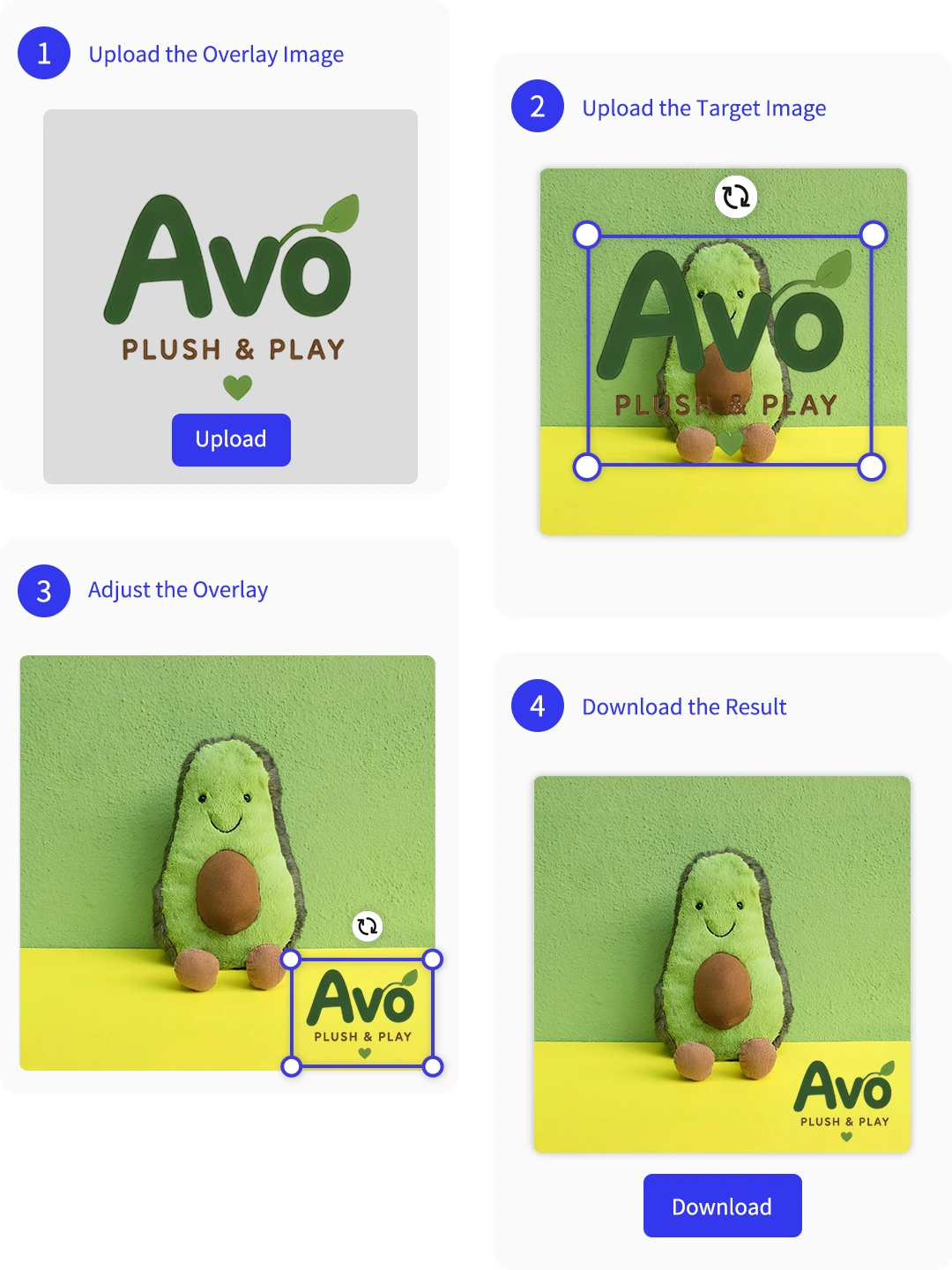
ステップ 1:重ねる画像をアップロード
オーバーレイしたい写真、ロゴ、ステッカー、またはオブジェクトをアップロードします。Pokecutなら背景を削除でき、レイヤーをすぐに配置できます。
ステップ 2:ベース画像をアップロード
下に配置するターゲット画像を追加し、その上に透明なオーバーレイレイヤーを配置します。
ステップ 3:サイズと位置を調整
オーバーレイがターゲット画像に自然にフィットするまで、サイズ変更、回転、位置変更、透明度の調整を行います。
ステップ 4:結果をダウンロード
最終画像をプレビューし、最後のレイヤー編集を行ってから、完成したオーバーレイデザインをダウンロードします。
オンラインで画像をオーバーレイするのに Pokecut を使用する理由
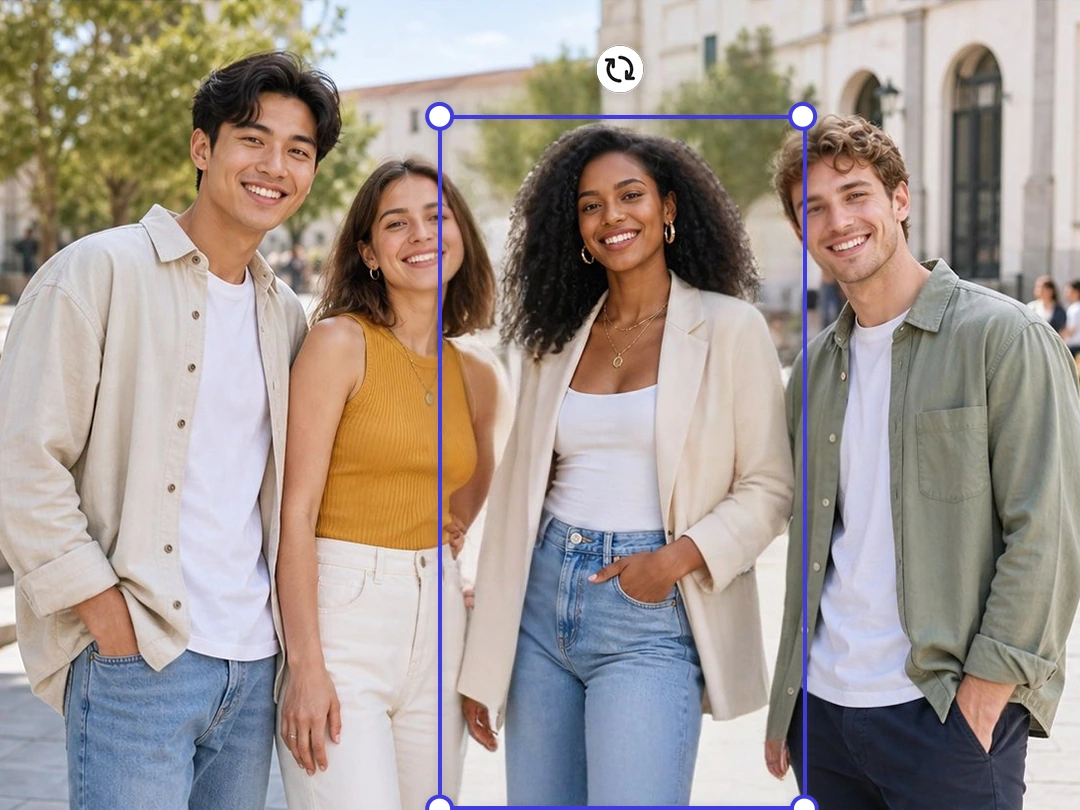
AI を使用してオンラインで画像を簡単にオーバーレイ
画像を別の画像の上に重ねたいだけなら、高機能なデスクトップ編集ソフトは作業を重くしがちです。Pokecutならブラウザ上で直接、ベース写真に2枚目のビジュアルレイヤーを追加し、配置しながら仕上がりを確認できます。
集合写真に切り抜き人物を追加する、キャンペーン背景に商品を配置する、SNS用の簡単なグラフィックを作るなど、日常的な編集に役立ちます。重ねる画像の輪郭をよりきれいにしたい場合は、AI背景削除でレイヤーを整えてから配置できます。
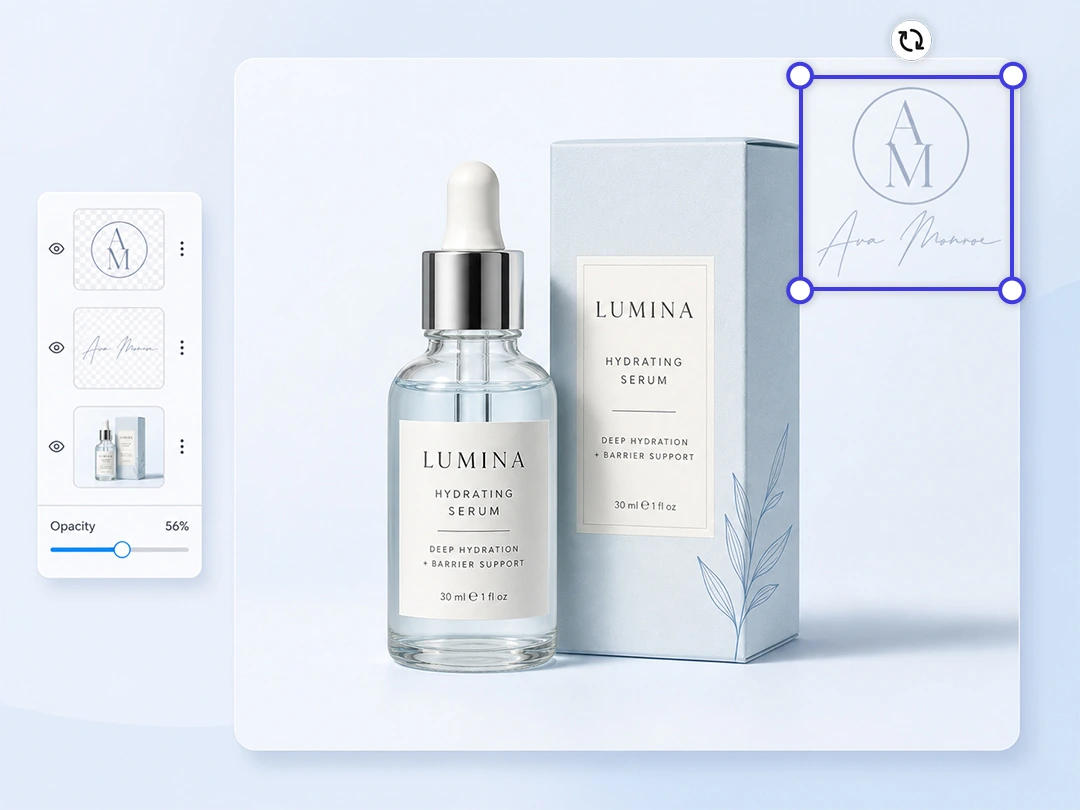
透明度を調整して写真に写真を追加
よい写真オーバーレイは、意図した効果でない限り下の画像を隠しません。不透明度を調整して、ロゴや透明PNGをベース画像の上に自然に重ね、主役の被写体を見える状態に保てます。
写真にロゴを追加したり、バナーの文字の後ろに暗いレイヤーを置いたりする場面で特に便利です。デザインを詰め込みすぎず、必要な効果だけを加えられます。

複数のブレンドモードで写真を写真上で編集
Pokecutで写真の上に別の写真を重ねると、単なる画像結合にとどまりません。豊富な合成モードで、印象的なビジュアル効果を作成できます。線形焼き込みからハードミックスまで、各設定が写真をアート作品のような構図に変えます。
色相、彩度、覆い焼きカラーなどの高度なオプションを試し、画像の組み合わせ方を広げましょう。二重露光、コラージュ、レイヤー構成の編集まで、Pokecutなら細かくコントロールできます。以前は複雑なソフトが必要だった表現も、より手軽に実現できます。
オーバーレイ画像を使って何が作成できますか?
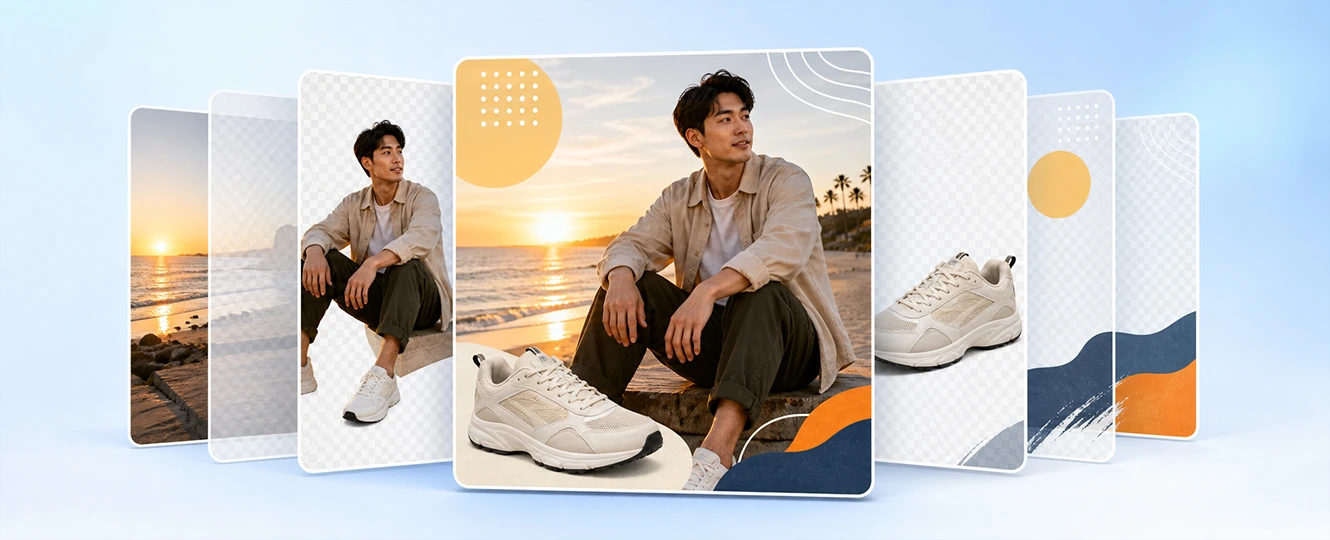
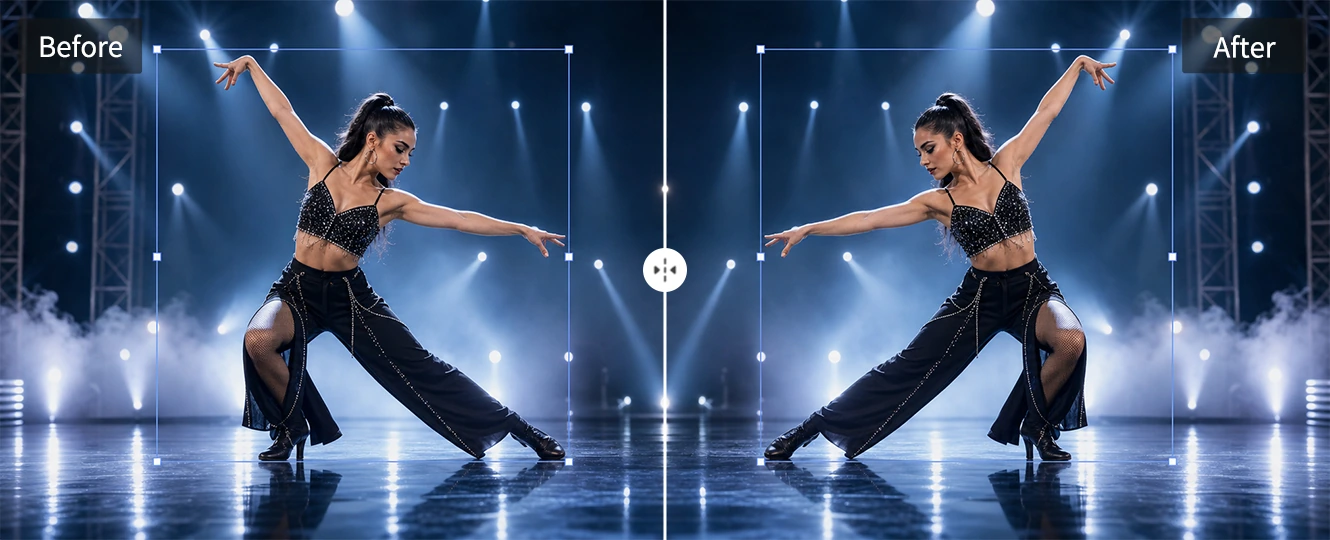

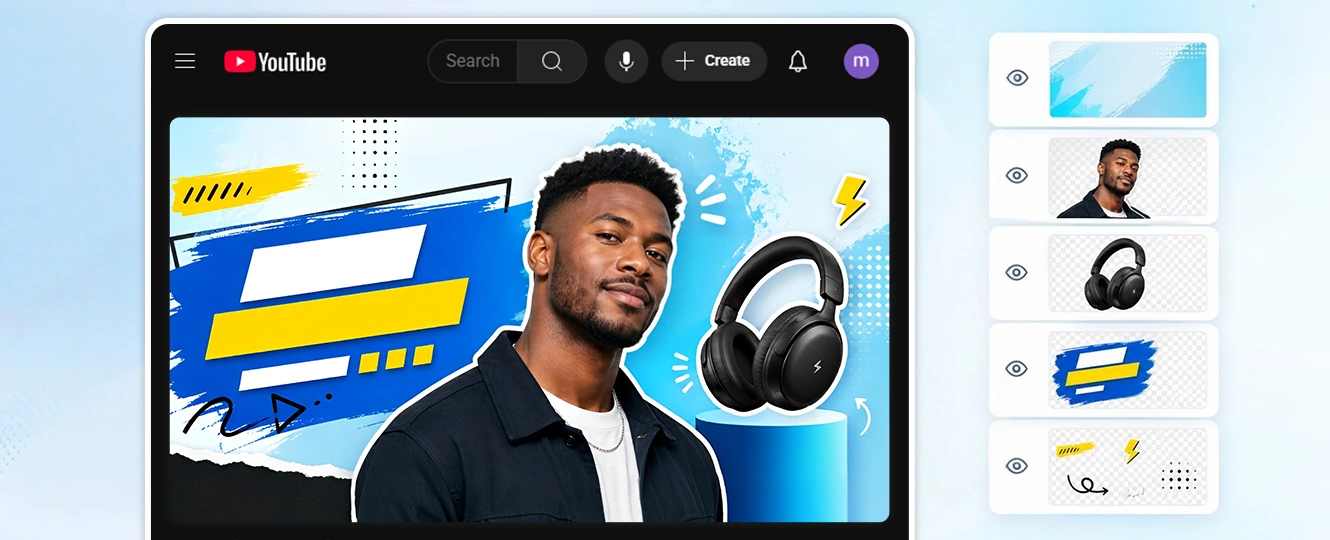
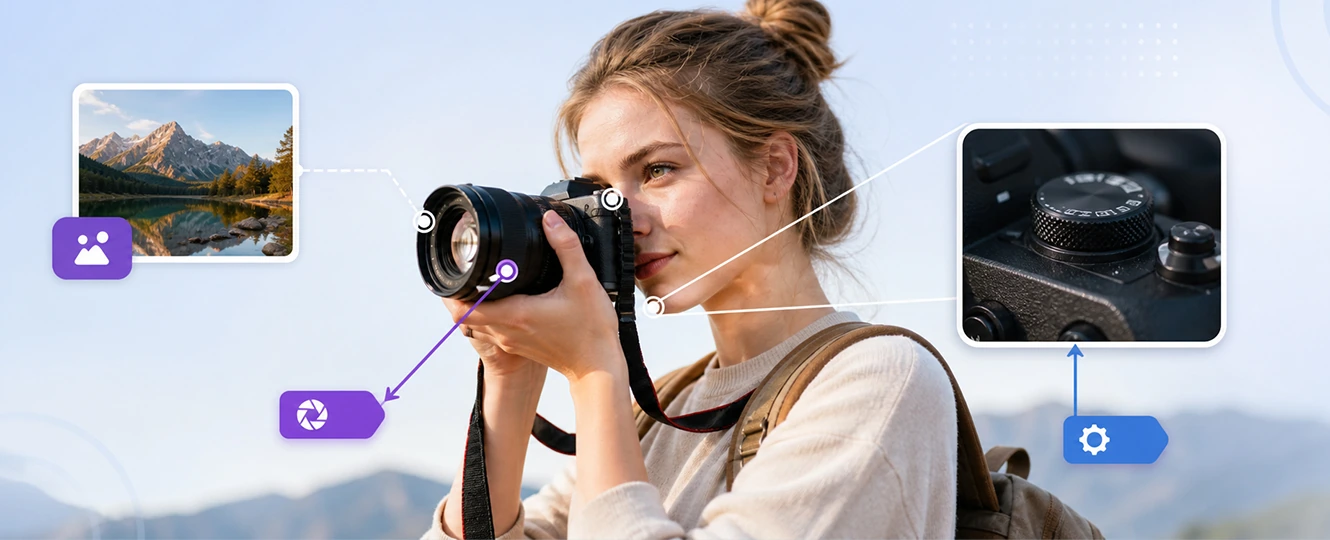
複数の写真を1つのきれいな構図にまとめるには、画像の重ね合わせを使います。複数の画像を1枚のキャンバスに組み合わせたい場合は、最終画像が意図して作られたように見えるよう各レイヤーを配置しましょう。これは、グループ編集、ポスター、ストーリーカバー、キャンペーン用の簡単なグラフィックに向いています。
重ね合わせ、結合、合成、透かしの違い
これらのアクションは関連していますが、さまざまな編集ニーズを解決します。編集を開始する前に、このクイックガイドを使用して適切なアプローチを選択してください。
Pokecutの画像重ね合わせについてユーザーは何と言っていますか?
クリエイター、販売者、一般ユーザーは、Pokecutで写真、ロゴ、テキストを重ね、実用的なデザインを作成しています。

佐藤美咲

「製品の写真にロゴの透かしを追加するために使用しました。不透明度コントロールにより、商品を覆うことなくマークが見えるようになりました。」
ケンタ
「オーバーレイワークフローは、単純なソーシャル投稿のために完全なエディターを開くよりも簡単です。製品レイヤーを移動して、グラフィックをすばやくダウンロードできます。」
山田大輔
「バナー画像の上に透明な PNG が必要でした。Pokecut を使用すると、デザインを再構築することなく、サイズ変更や配置を十分に制御できました。」
みほ
「ブレンドオプションは、ポスター用のいくつかのテクスチャオーバーレイをテストするのに役立ちました。保存する前に効果をプレビューできるのが気に入りました。」
アヤ
「チュートリアル用にスクリーンショットに矢印とラベルを追加しました。デザインソフトウェアで画像全体を再度作成するよりも高速でした。」
鈴木翔太
「このツールを使用して、人物の切り抜きを集合写真に配置しました。レイヤーコントロールを使用すると、サイズと位置を簡単に調整できました。」

レビュー元:Reddit、Product Hunt、G2、TrustRadius、Google Play、App Storeなど。
何百万ものユーザーに信頼されるPokecut

世界中で 100 万人以上のユーザー
Pokecutは毎日500,000枚以上の画像を生成しています。


プライバシーに配慮した編集
Pokecut は、ユーザーのプライバシーを念頭に置いて編集ワークフローを設計しています。

日常業務向けに構築
クリエイターやチームは、実用的な画像編集にPokecutを使用しています。
よくある質問
画像オーバーレイとは?
画像オーバーレイは、ベース画像の上に配置されるレイヤーです。別の写真、ロゴ、テキスト、透明 PNG、ステッカー、または最終的な画像の外観を変更するために使用されるソフトマスクを使用できます。
画像にテキストやロゴのオーバーレイを追加できますか?
テキストとロゴのオーバーレイは、ラベル、署名、透かし、ソーシャルグラフィックに適しています。ベース画像をアップロードし、テキストまたはロゴのレイヤーを追加して、主要な被写体を覆わないように配置と不透明度を調整します。
画像のオーバーレイと結合の違いは何ですか?
オーバーレイとは、編集中に 1 つのレイヤーを別のレイヤーの上に配置することを意味します。通常、結合は最後のステップで、レイヤーが 1 つの完成したイメージとして一緒に保存されます。
透かしとして画像オーバーレイを使用できますか?
ウォーターマークは、オーバーレイの最も一般的な使用法の 1 つです。ロゴや署名を追加し、不透明度を下げて角の近くに配置すると、ブランドマークが表示されたまま画像が鮮明に残るようになります。
画像オーバーレイにより写真の品質が低下しますか?
最終的な品質は、ソース画像とエクスポート設定によって異なります。よりきれいな結果を得るには、鮮明なベース写真から始めて、小さなオーバーレイファイルを拡大しすぎないようにし、ダウンロードする前に構成をプレビューします。