





Débloquez Pokecut VIP pour seulement
24
:
00
:
00

première page > Remplacement par IA > Ajouter des objets aux photos en ligne avec l’IA
Ajouter des objets aux photos avec l’IA en ligne
Pokecut vous permet d'ajouter des objets aux photos en un clic. Intégrez de nouveaux produits ou accessoires avec des ombres et des lumières parfaites. Aucun niveau Photoshop requis !
⚡Pinceau rapide ✨Fusion réaliste ✅ 100 % gratuit





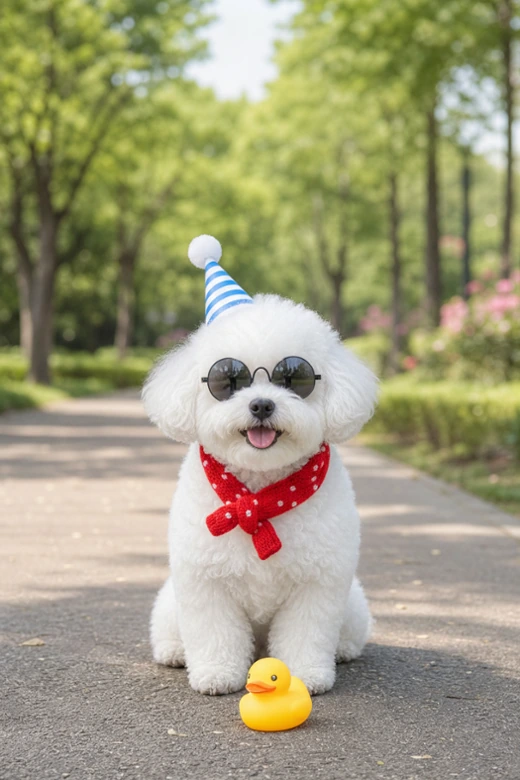




Comment Pokecut ajoute des objets naturellement
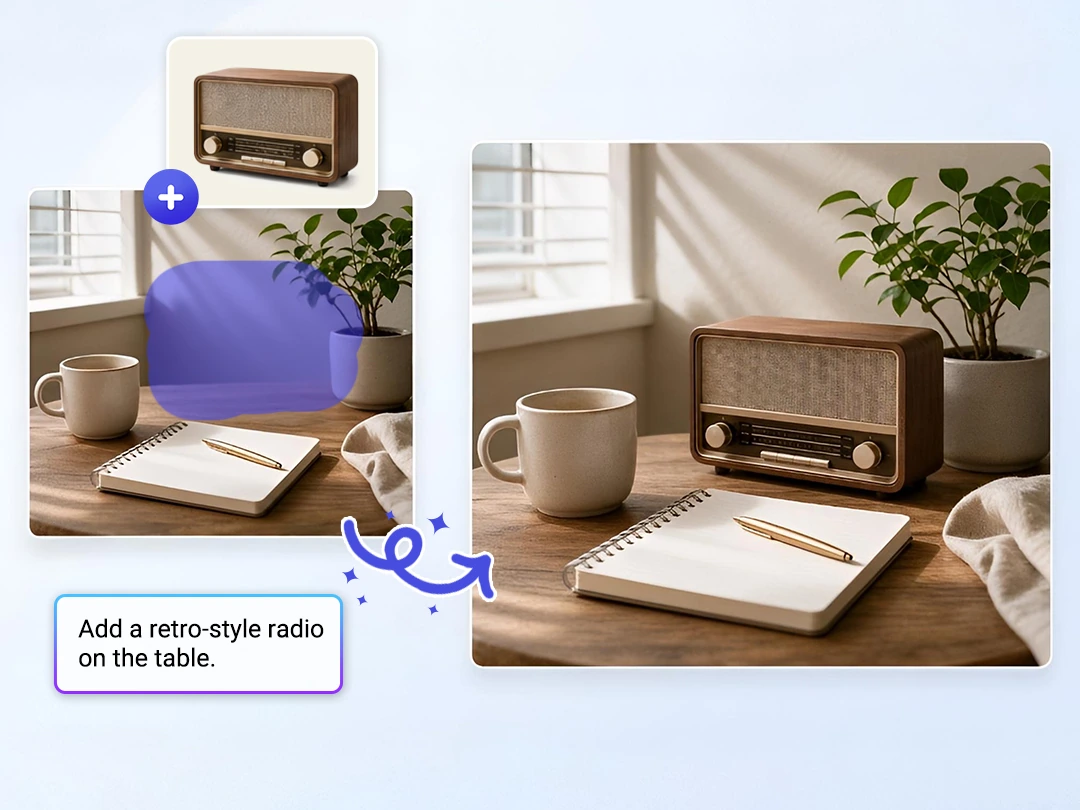
Ajouter des objets avec consigne ou visuel de référence
Ajoutez l’objet que vous imaginez sans chercher la découpe parfaite. Rédigez une courte consigne quand l’idée est simple, ou utilisez un visuel de référence si l’élément doit correspondre à un vrai produit. Pokecut garde la retouche liée à la zone que vous choisissez. Vous pouvez facilement utiliser l’IA pour remplacez n'importe quelle partie de votre photo.
Les visuels de référence sont utiles lorsque les mots ne suffisent pas. Une bouteille de produit peut conserver une forme et une couleur plus proches de votre source pendant que l’IA l’intègre à la scène. Vous gardez ainsi plus de contrôle pour ajouter un élément à une photo avec l’IA, que ce soit pour des visuels produit ou des retouches personnelles.

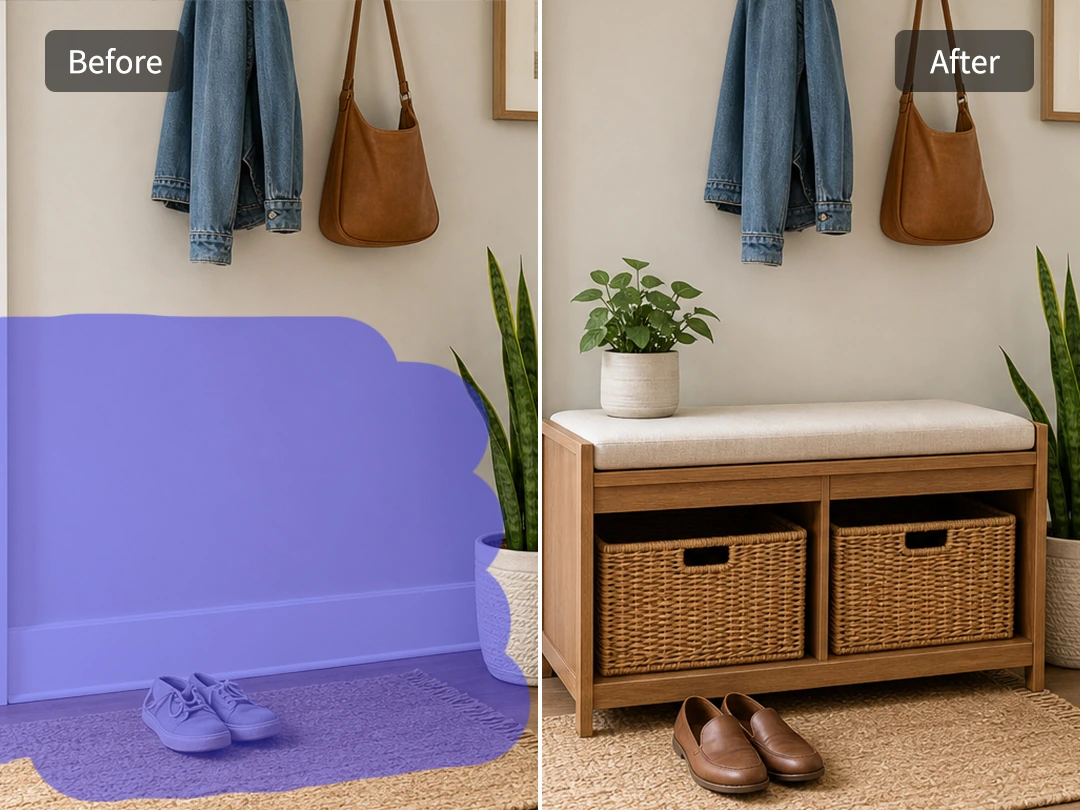
Brossez la zone exacte pour un placement précis des objets
Placez le nouvel objet là où il devrait apparaître au lieu d'espérer que l'IA devine correctement. Brossez l'endroit exact que vous souhaitez modifier et Pokecut utilise cet espace sélectionné comme cible d'édition. Cela permet de protéger les détails de la personne, du produit et des antécédents que vous souhaitez conserver.
Le flux basé sur la zone est plus simple que le déplacement manuel des calques. Cela donne également une meilleure direction qu’une invite texte seule. En tirant parti de l'inpainting avancé de l'IA, l'outil mélange parfaitement le nouvel objet dans l'éclairage et les ombres de la photo d'origine plutôt que de le laisser flotter sur le dessus. Le résultat semble délibéré, propre et complètement réaliste.
Fondre les objets avec lumière et ombres naturelles
Une modification d'objet réaliste doit donner l'impression qu'elle appartient à la scène d'origine. Pokecut lit la lumière et l'ombre à proximité avant de créer le nouveau contenu. Le résultat ressemble moins à un autocollant collé qu’à une photo prise de cette façon.
Ceci est particulièrement important lorsqu'une petite incohérence risque de détourner l'attention du sujet. Utilisez le remplissage génératif lorsque vous devez remplir un espace sélectionné avec un objet qui suit la surface et l'angle de la caméra qui l'entoure. L’élément ajouté peut sembler ancré au lieu de flotter au-dessus de la photo. Cela rend le montage crédible.
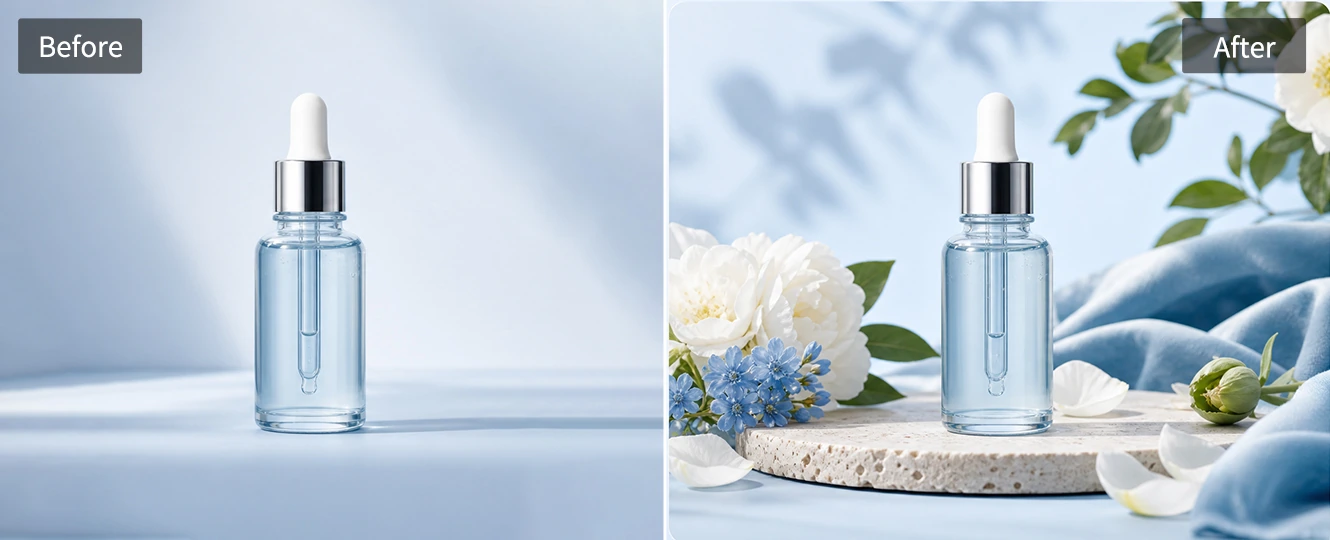
Ajouter ou remplacer des objets sans compétences Photoshop
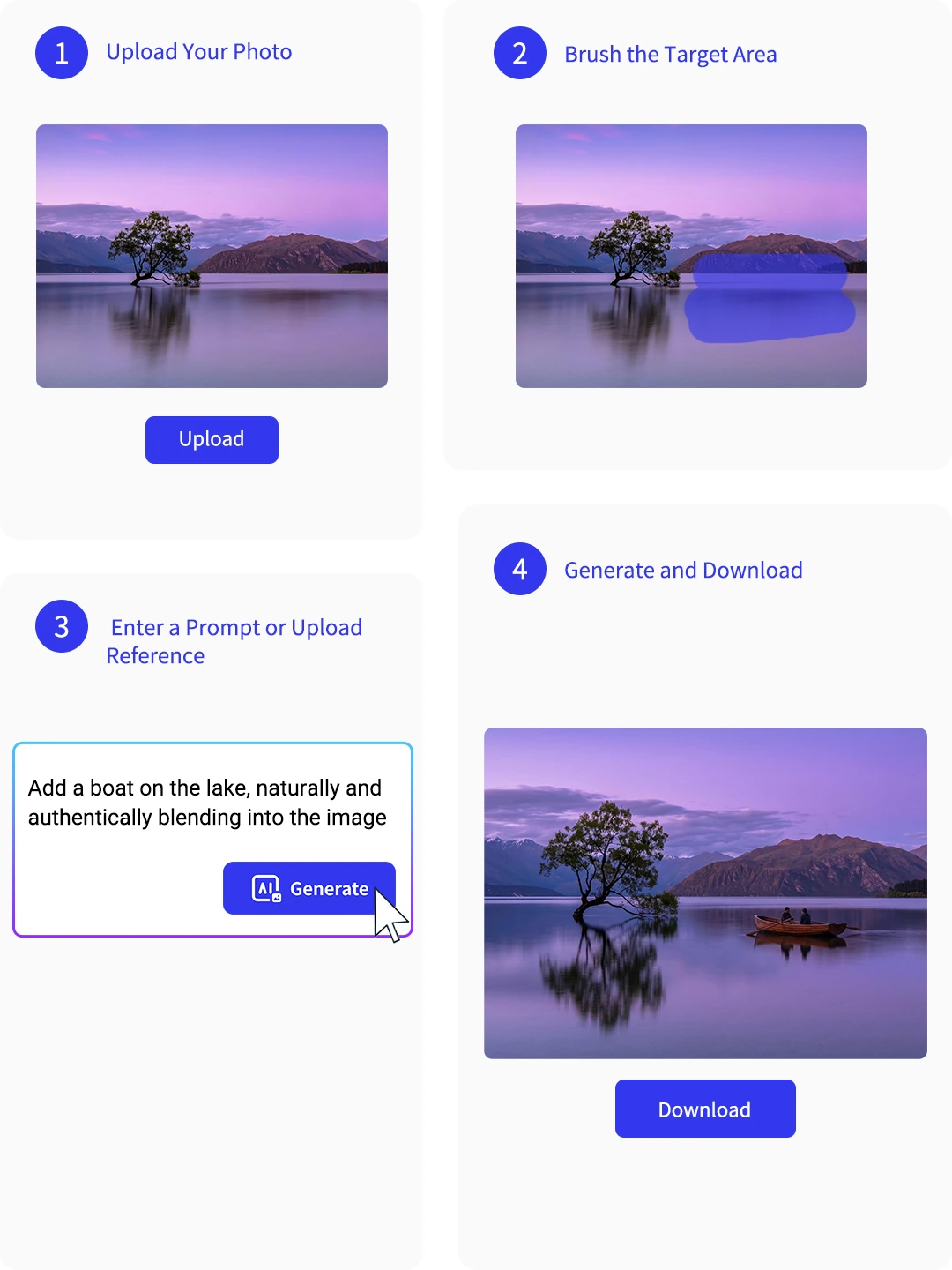
Créez la retouche sans apprendre les masques ni peindre les ombres à la main. Pokecut peut ajouter un nouvel objet dans une zone vide ou remplacer un élément qui ne convient pas à la photo. Importez le fichier, peignez l’emplacement cible, décrivez le changement, puis vérifiez le résultat avant de le télécharger.
Ce raccourci est pratique lorsqu’une publication ou une photo produit a besoin d’un détail plus propre rapidement. Modifiez facilement vos photos avec des consignes grâce à cet outil d’IA avancé. Transformez un flux de travail lourd façon Photoshop en une retouche en ligne plus légère, tout en gardant la possibilité d’affiner le résultat avant de l’utiliser. Aucune formation en design n’est nécessaire.
Où utiliser Pokecut pour ajouter des objets ?

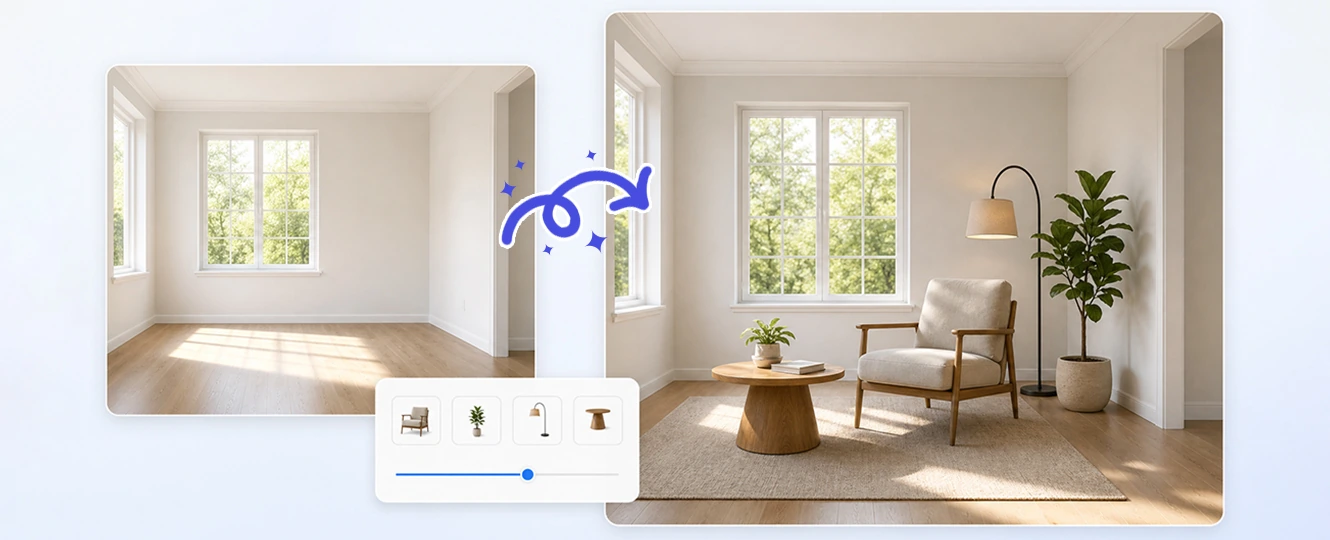

Rendez vos photos du quotidien plus complètes avant de les publier. Ajoutez un chapeau à une photo d’animal, une boisson à une photo de voyage ou un petit accessoire à un selfie sans transformer le visuel en collage d’autocollants. Pokecut garde la retouche concentrée sur la zone peinte, afin d’ajouter des éléments aux photos pour les réseaux sociaux sans reconstruire toute la scène.
Comment ajouter des objets aux photos avec l'IA
Étape 1 : Téléchargez votre photo
Importez une photo nette dans un format de fichier pris en charge. Un original bien défini aide Pokecut à lire la scène et à placer les nouveaux détails lorsque vous ajoutez des objets aux photos en ligne.
Étape 2 : Brossez la zone cible
Marquez l'endroit où le nouvel élément doit apparaître. Brossez un peu autour de la zone de l'objet pour que l'IA puisse mélanger les bords, les ombres et la texture à proximité.
Étape 3 : Saisissez une invite ou téléchargez une référence
Décrivez l’objet à ajouter, ou importez un visuel de référence lorsque l’élément doit correspondre à un produit, un accessoire ou un style précis. Gardez une demande précise.
Étape 4 : générer et télécharger
Prévisualisez la retouche IA, ajustez votre consigne si besoin, puis exportez le fichier final en PNG ou JPG haute qualité pour un usage social, marketing ou personnel.
Quelle méthode pour ajouter des objets aux photos ?
Comparez Pokecut AI, Photoshop et l'édition basée sur des autocollants avant de choisir le flux de travail qui correspond à votre photo. Alors que Photoshop convient aux retoucheurs experts et que les autocollants fonctionnent pour des graphismes ludiques, Pokecut AI comble le fossé pour un placement d'objets rapide et réaliste.
Pourquoi les utilisateurs choisissent Pokecut
Les utilisateurs aiment obtenir des modifications d'objets réalistes sans apprendre une application de conception complète.

Camille S.

« J’ai ajouté de petits accessoires à une photo produit en quelques minutes. Le visuel ressemblait davantage à une vraie séance, sans avoir à ouvrir Photoshop. »
Lucas P.
« Je l'ai utilisé sur une photo de voyage et j'ai ajouté un verre dans ma main. L'ombre semblait suffisamment naturelle pour ne pas ressembler à un autocollant. »
Emma V.
« Le visuel de référence m’a aidée à placer une bouteille précise dans la scène. J’ai ajusté la consigne une fois, mais le deuxième résultat convenait très bien. »
Louis M.
« Je voulais prévisualiser les meubles dans une photo de pièce vide. Brosser d'abord le coin rendait le placement beaucoup plus facile à contrôler. »
Chloé R.
« J'ai créé un message d'anniversaire en ajoutant des ballons derrière la photo de groupe. Cela m'a évité de chercher des autocollants PNG correspondants. »
Nathan L.
« Remplacer un objet gênant était simple. Je l'ai brossé, j'ai décrit un accessoire plus propre et le nouvel objet correspondait mieux à la table que ce à quoi je m'attendais. »

Avis de : Reddit, Product Hunt, G2, TrustRadius, Google Play, App Store et plus.
FAQ sur l'ajout d'objets aux photos
Quels types d’objets puis-je ajouter à une photo ?
Vous pouvez ajouter des personnes, des animaux domestiques, des meubles, de la nourriture, des accessoires de produits ou des détails saisonniers. Pokecut fonctionne mieux lorsque vous décrivez clairement la position et le style de l'objet.
L'objet ajouté sera-t-il réaliste sur ma photo ?
Oui, lorsque la photo source et l'invite sont claires. Pokecut lit la lumière, les ombres et la perspective, de sorte que les objets ajoutés aux photos ressemblent moins à des calques collés.
Puis-je choisir où le nouvel objet apparaîtra ?
Oui. Brossez d'abord la zone exacte, puis décrivez l'emplacement en anglais simple. Cela aide Pokecut à ajouter des éléments à une photo avec un meilleur contrôle de position.
Puis-je utiliser un visuel de référence pour un objet précis ?
Oui. Un visuel de référence aide Pokecut à comprendre la forme, la couleur et le style de l’élément. C’est utile lorsque le texte seul ne suffit pas pour ajouter un objet à une photo.
Puis-je ajouter des accessoires aux photos de produits à des fins de marketing ?
Oui. Pokecut peut ajouter des accessoires aux photos de produits pour les publicités, les pages de magasin et les publications sur les réseaux sociaux. Gardez le produit visible afin que l'élément ajouté prenne en charge la prise de vue.
L'outil fonctionne-t-il sur iPhone ou Android ?
Oui. Ouvrez Pokecut dans un navigateur mobile, téléchargez votre photo et brossez la zone que vous souhaitez modifier. Cela fonctionne bien pour ajouter rapidement des éléments aux tâches de photos.
Quels formats de fichier puis-je importer dans Pokecut ?
Pokecut prend en charge les formats courants comme JPG, PNG, WebP et BMP. Un fichier net aide l’IA à lire la scène avant d’ajouter des objets aux photos.
Explorez des fonctionnalités Al similaires
L’éditeur photo Pokecut plébiscité par pros et utilisateurs

Plus d'un million d'utilisateurs dans le monde
Pokecut génère plus de 500 000 visuels par jour


Protection professionnelle de la confidentialité
Assurez 100 % de confidentialité des données pour chaque photo

Adopté par des marques reconnues
Apple, Google, PayPal, Stripe, Product Hunt, G2, TrustRadius
 POKECUT




Copyright © 2026 Pokecut All Rights Reserved.