




Mở khóa Pokecut VIP chỉ với
24
:
00
:
00

Lớp phủ hình ảnh trực tuyến: Thêm ảnh vào ảnh miễn phí
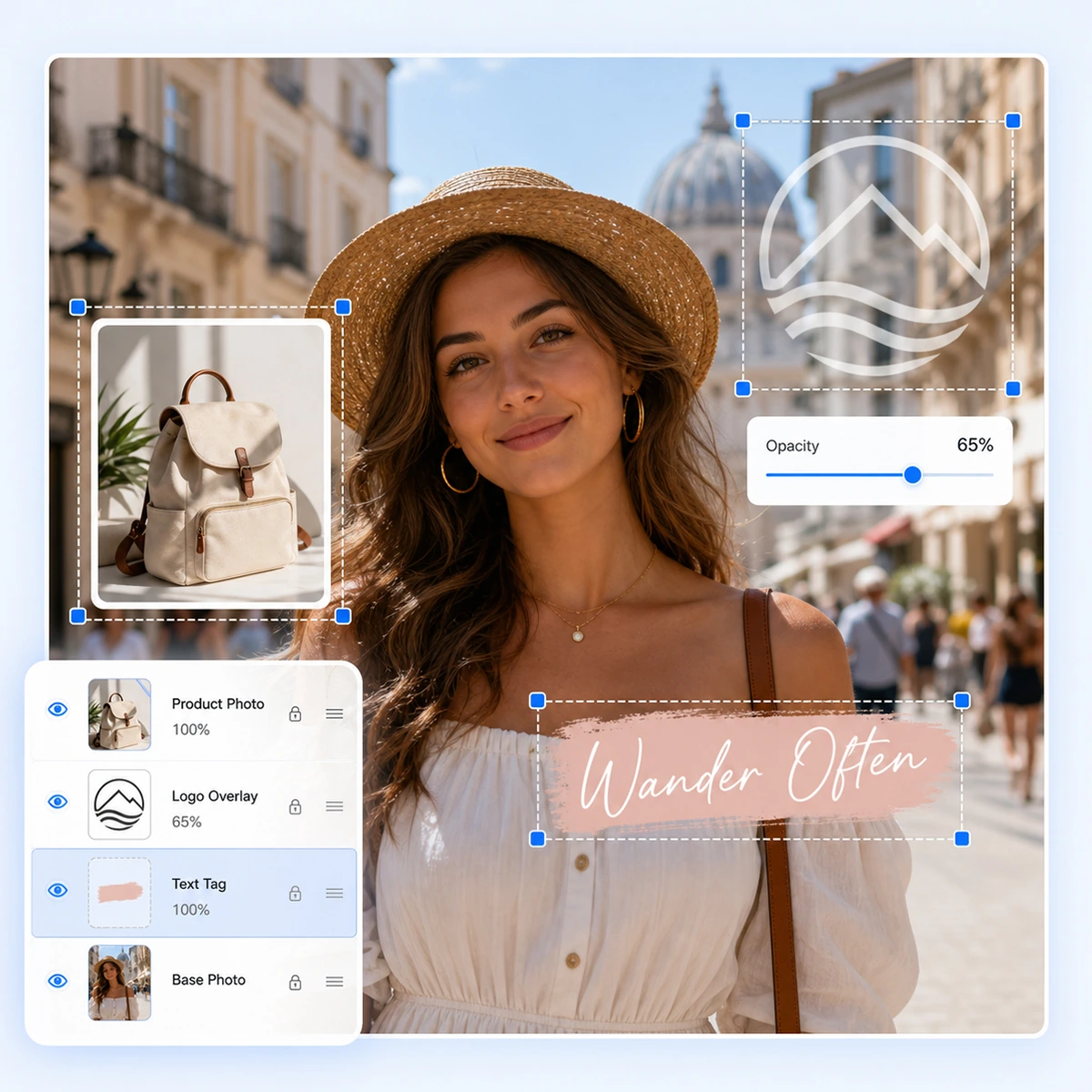
Dùng Pokecut để phủ hình ảnh trực tuyến: thêm ảnh, logo, văn bản hoặc PNG trong suốt lên ảnh nền, rồi thay đổi kích thước, xoay, chỉnh độ mờ và xuất kết quả.
✨ Xếp lớp ảnh dễ dàng 🏆 Chỉnh độ mờ và vị trí 👍 Tải kết quả rõ nét

Tải ảnh để phủ lên ngay
hoặc thả một tập tin ở đây
CTRL+V để dán hình ảnh hoặc URL
Các định dạng được hỗ trợ: JPEG, JPG, PNG, WebP, BMP


Không có hình ảnh? Hãy thử một trong những hình ảnh này


Bằng cách tải lên hình ảnh hoặc URL, bạn đồng ý với Điều khoản sử dụng và Chính sách bảo mật của chúng tôi
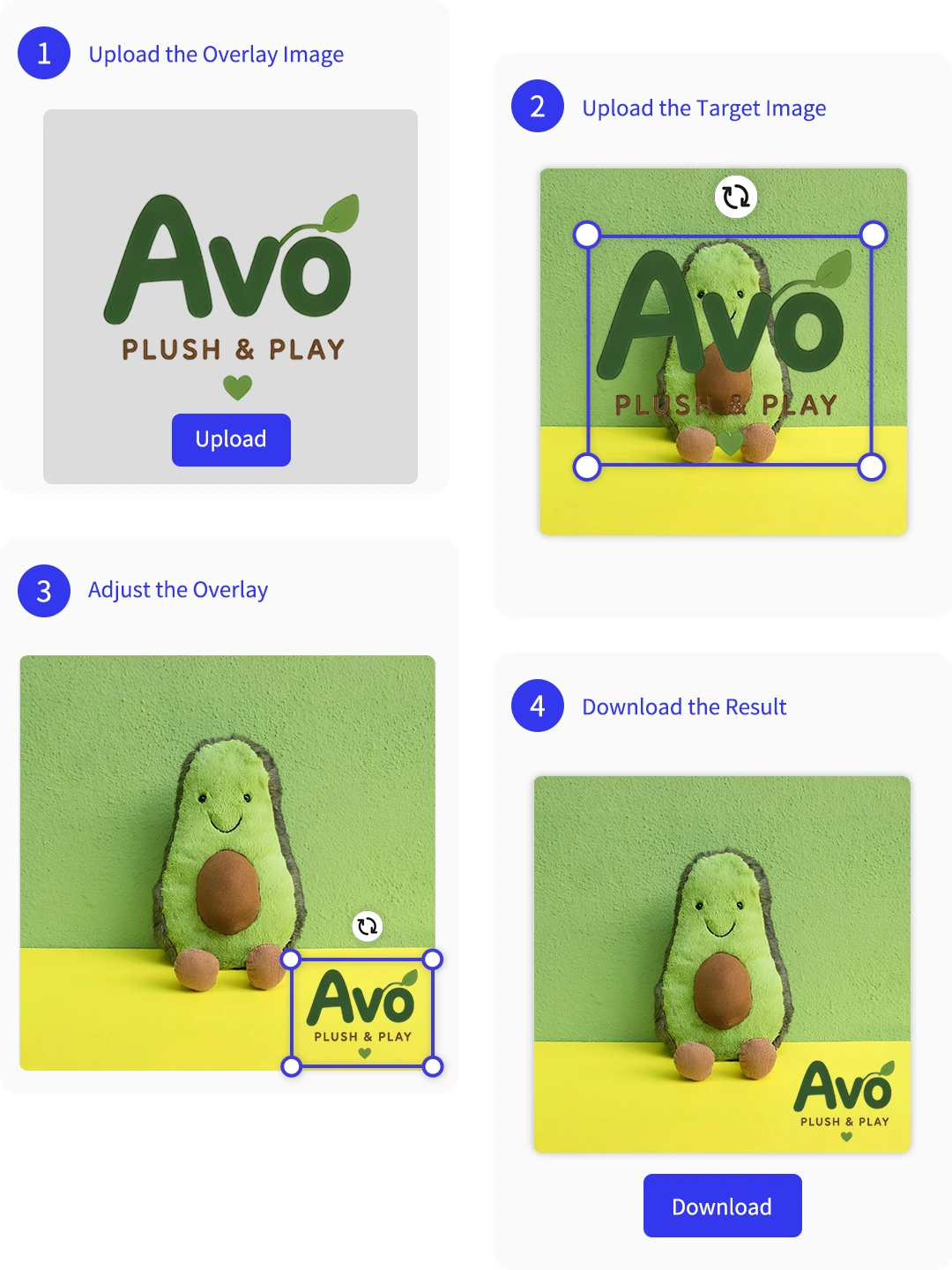
Cách xếp chồng hình ảnh trực tuyến bằng Pokecut
Bước 1: Tải ảnh phủ lên
Tải ảnh, biểu tượng, nhãn dán hoặc đối tượng bạn muốn phủ lên. Pokecut có thể loại bỏ nền của nó để lớp sẵn sàng được đặt.
Bước 2: Tải ảnh mục tiêu lên
Thêm hình ảnh mục tiêu sẽ nằm bên dưới, sau đó đặt lớp phủ trong suốt lên trên nó.
Bước 3: Điều chỉnh kích thước và vị trí lớp phủ
Thay đổi kích thước, xoay, đặt lại vị trí và điều chỉnh độ trong suốt cho đến khi lớp phủ khớp với hình ảnh mục tiêu một cách tự nhiên.
Bước 4: Tải kết quả
Xem trước hình ảnh cuối cùng, thực hiện bất kỳ chỉnh sửa lớp cuối cùng nào, sau đó tải xuống thiết kế lớp phủ đã hoàn thiện.
Tại sao nên sử dụng Pokecut để phủ hình ảnh trực tuyến?
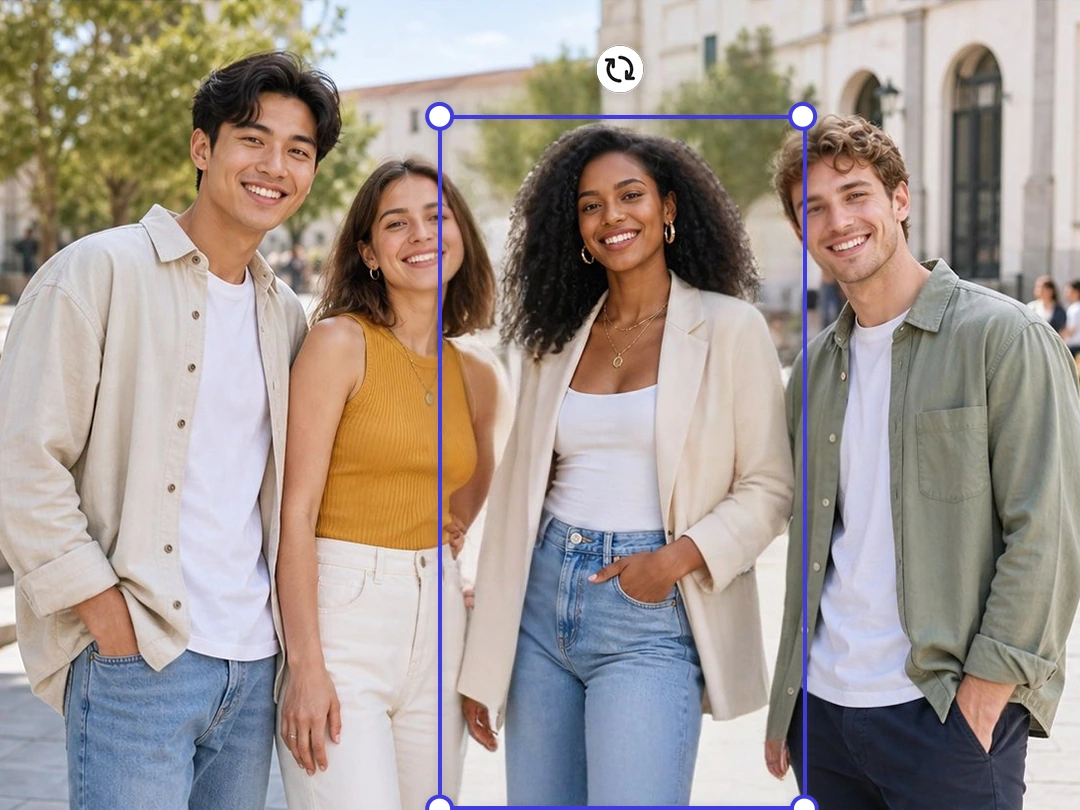
Dễ dàng chồng ảnh bằng AI
Khi cần đặt một hình ảnh lên trên hình ảnh khác, trình chỉnh sửa máy tính đầy đủ có thể khiến một tác vụ đơn giản trở nên chậm chạp. Pokecut cung cấp quy trình phủ ảnh trực tiếp trong trình duyệt: bắt đầu bằng ảnh nền, thêm lớp hình ảnh thứ hai và xem bố cục khi bạn đặt nó vào đúng vị trí.
Công cụ này hữu ích cho các chỉnh sửa hằng ngày như thêm người đã tách nền vào ảnh nhóm, đặt sản phẩm lên nền chiến dịch hoặc nhanh chóng tạo đồ họa mạng xã hội. Nếu hình ảnh phủ cần cạnh sạch hơn, tính năng xóa nền bằng AI có thể giúp chuẩn bị lớp trước khi sắp xếp.
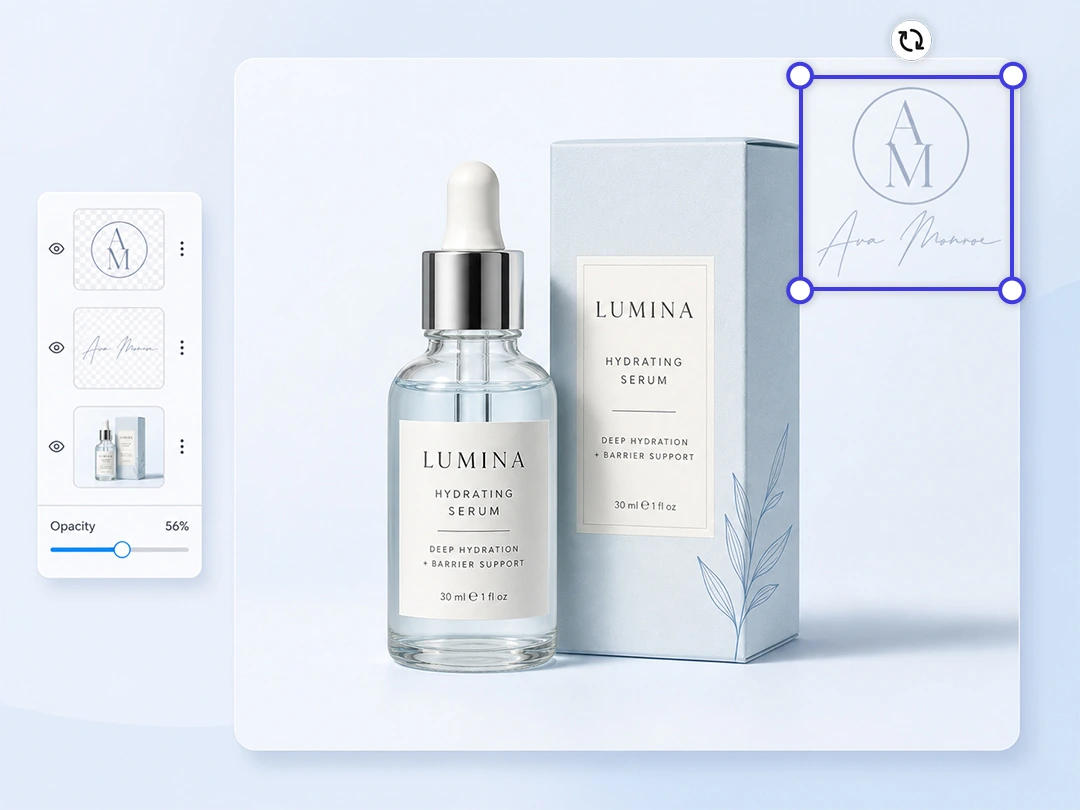
Thêm ảnh vào ảnh với độ trong suốt có thể điều chỉnh
Một lớp phủ ảnh tốt không nên che hình bên dưới, trừ khi đó là hiệu ứng bạn muốn. Dùng điều khiển độ mờ để đặt logo hoặc PNG trong suốt nhẹ nhàng lên ảnh nền, trong khi chủ thể chính vẫn hiển thị rõ.
Điều này đặc biệt hữu ích khi bạn thêm logo vào ảnh hoặc đặt một lớp tối phía sau chữ trên banner. Lớp phủ vẫn hữu dụng mà không làm thiết kế bị rối.

Sửa với chế độ hòa trộn
Khi thêm ảnh lên ảnh bằng Pokecut, bạn không bị giới hạn ở việc ghép ảnh đơn giản. Các chế độ hòa trộn mạnh mẽ giúp tạo hiệu ứng hình ảnh ấn tượng. Từ đốt tuyến tính đến hòa trộn mạnh, mỗi thiết lập tạo ra một phong cách riêng và biến ảnh thành bố cục nghệ thuật.
Hãy thử các tùy chọn nâng cao như sắc độ, độ bão hòa và né màu để khám phá cách kết hợp hình ảnh mới. Dù bạn muốn tạo phơi sáng kép, ảnh ghép hay bố cục nhiều lớp, Pokecut đều cho bạn toàn quyền kiểm soát. Những chế độ chuyên nghiệp này giúp đạt kết quả vốn từng cần phần mềm phức tạp.
Bạn có thể tạo gì với hình ảnh lớp phủ?
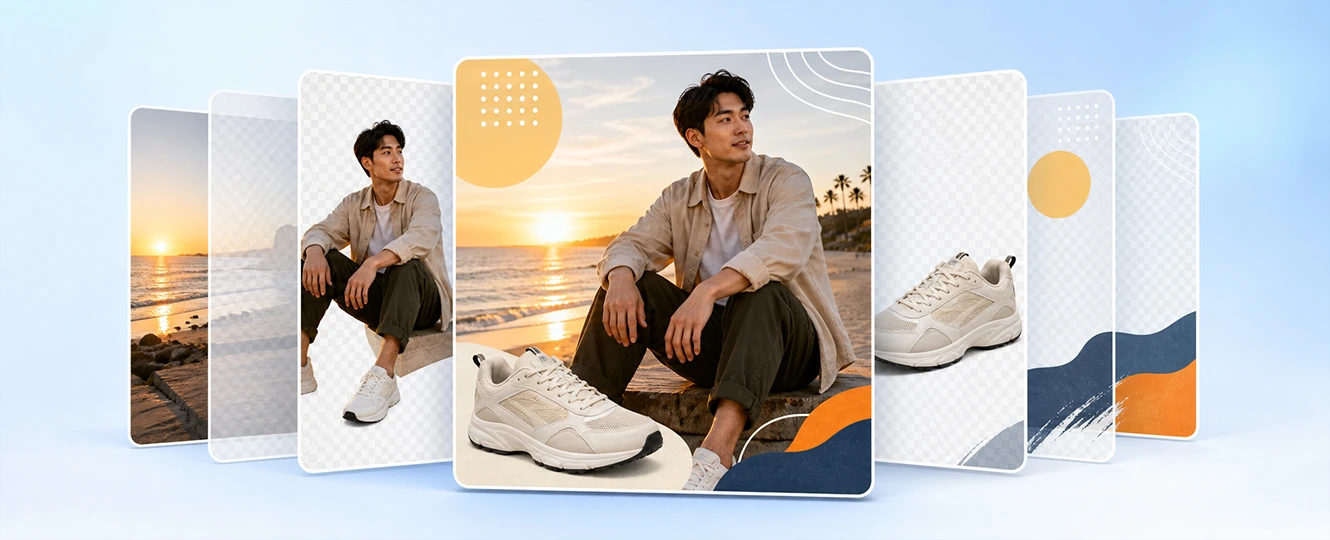
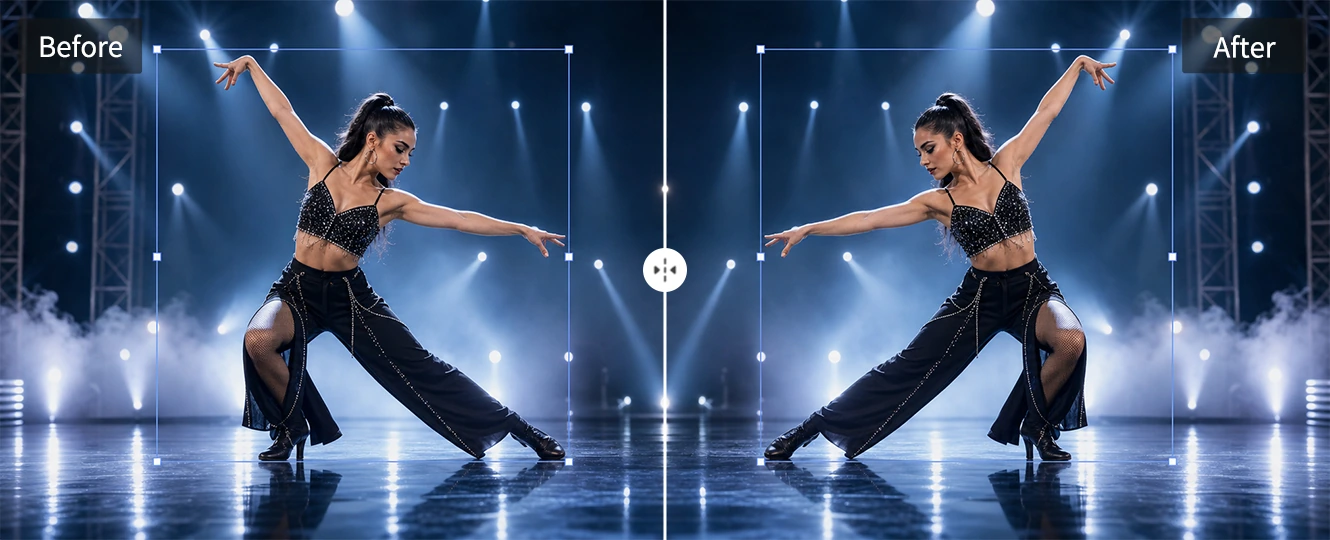

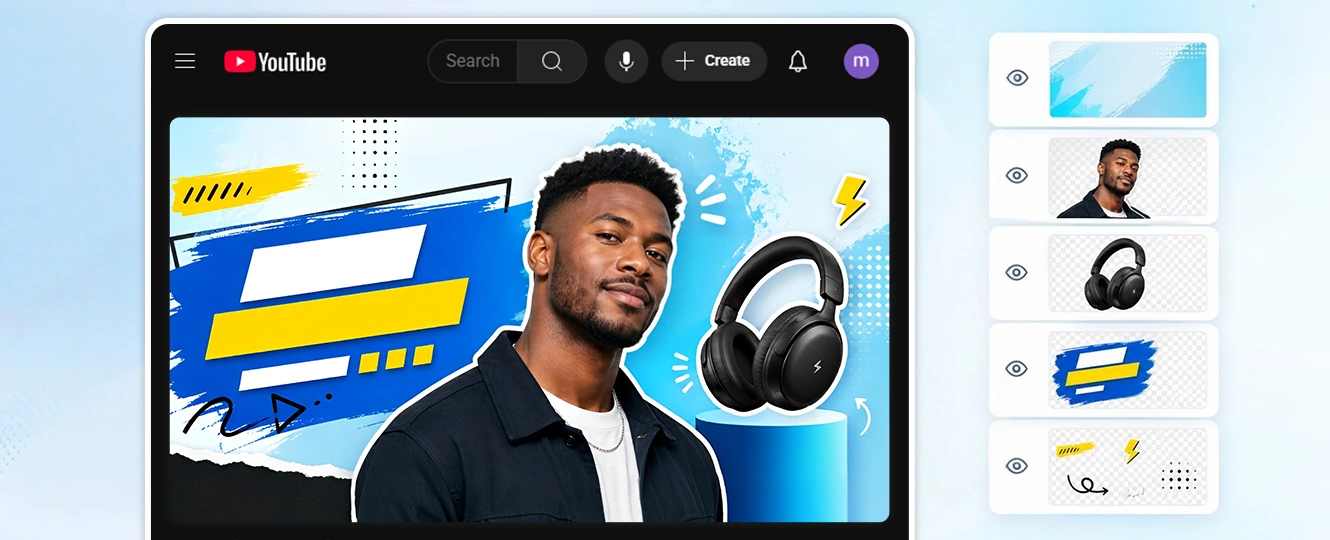
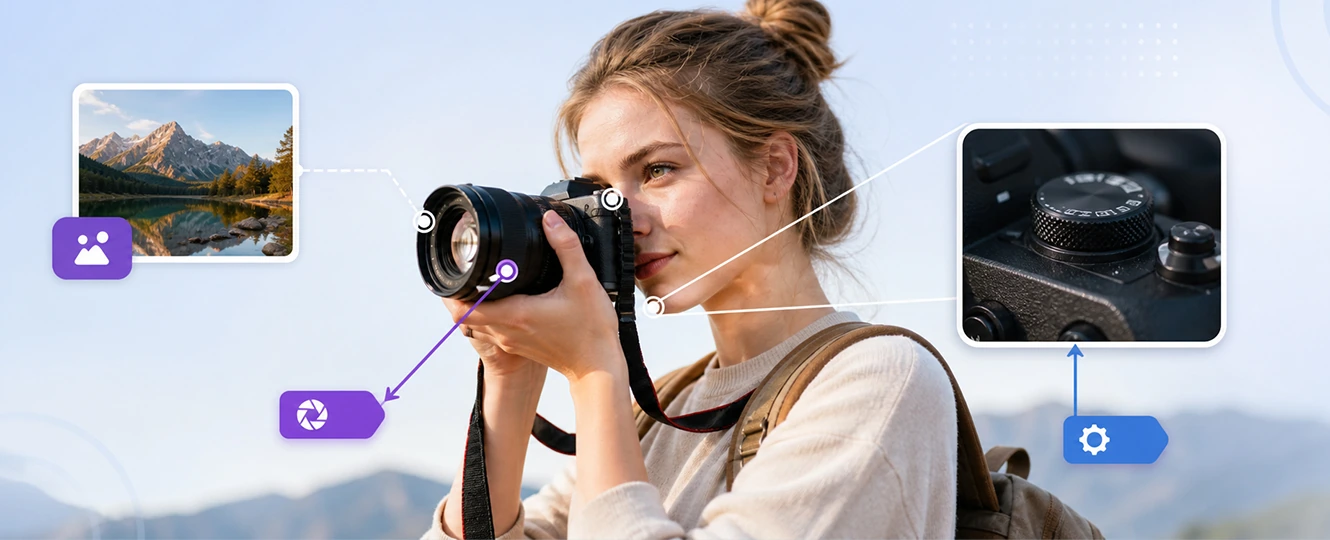
Dùng lớp phủ hình ảnh để hợp nhất nhiều ảnh thành một bố cục gọn gàng. Nếu mục tiêu là kết hợp nhiều hình ảnh trên cùng một khung vẽ, hãy sắp xếp từng lớp sao cho kết quả cuối trông có chủ ý. Cách này phù hợp với chỉnh sửa ảnh nhóm, áp phích, bìa story và đồ họa chiến dịch nhanh khi cần nhiều yếu tố trong một khung hình.
Lớp phủ, hợp nhất, hòa trộn và hình mờ
Những hành động này có liên quan với nhau nhưng chúng giải quyết các nhu cầu chỉnh sửa khác nhau. Hãy sử dụng hướng dẫn nhanh này để chọn phương pháp phù hợp trước khi bạn bắt đầu chỉnh sửa.
Người dùng nói gì về lớp phủ hình ảnh của Pokecut?
Người sáng tạo, người bán và biên tập viên thông thường sử dụng Pokecut để xếp lớp ảnh, biểu tượng và văn bản cho các thiết kế thực tế.

Anh T.

"Tôi đã sử dụng nó để thêm hình mờ logo vào ảnh sản phẩm. Kiểm soát độ mờ giúp hiển thị dấu hiệu mà không che mặt hàng."
Linh P.
"Quy trình làm việc lớp phủ dễ dàng hơn việc mở trình chỉnh sửa đầy đủ cho một bài đăng xã hội đơn giản. Tôi có thể di chuyển lớp sản phẩm và tải xuống đồ họa một cách nhanh chóng."
Minh V.
"Tôi cần một PNG trong suốt phía trên hình ảnh biểu ngữ. Pokecut cho tôi đủ quyền kiểm soát để thay đổi kích thước và đặt nó mà không cần phải xây dựng lại thiết kế."
Trang M.
"Các tùy chọn hòa trộn đã giúp tôi thử nghiệm một số lớp phủ họa tiết cho áp phích. Tôi thích khả năng xem trước hiệu ứng trước khi lưu."
Huy R.
"Tôi đã thêm mũi tên và nhãn vào ảnh chụp màn hình cho phần hướng dẫn. Việc này nhanh hơn việc tạo lại toàn bộ hình ảnh trong phần mềm thiết kế."
Ngọc L.
"Tôi đã sử dụng công cụ này để đặt một hình người vào ảnh nhóm. Các điều khiển lớp giúp dễ dàng điều chỉnh kích thước và vị trí."

Đánh giá từ: Reddit, Product Hunt, G2, TrustRadius, Google Play, App Store và nhiều hơn nữa.
Pokecut được hàng triệu người dùng tin cậy

Hơn 1 triệu người dùng trên toàn thế giới
Pokecut tạo ra hơn 500.000 hình ảnh mỗi ngày.


Chỉnh sửa có ý thức về quyền riêng tư
Pokecut thiết kế quy trình chỉnh sửa có lưu ý đến quyền riêng tư của người dùng.

Được xây dựng cho công việc hàng ngày
Người sáng tạo và nhóm sử dụng Pokecut để chỉnh sửa hình ảnh thực tế.
Câu hỏi thường gặp
Lớp phủ hình ảnh là gì?
Lớp phủ hình ảnh là một lớp được đặt phía trên hình ảnh cơ sở. Đó có thể là một bức ảnh khác, logo, văn bản, PNG trong suốt, nhãn dán hoặc mặt nạ mềm được sử dụng để thay đổi giao diện của ảnh cuối cùng.
Tôi có thể thêm văn bản hoặc lớp phủ logo vào hình ảnh không?
Lớp phủ văn bản và biểu tượng hoạt động tốt cho nhãn, chữ ký, hình mờ và đồ họa xã hội. Tải hình ảnh cơ sở lên, thêm lớp văn bản hoặc logo, sau đó điều chỉnh vị trí và độ mờ để nó không che mất chủ đề chính.
Sự khác biệt giữa hình ảnh xếp chồng và hợp nhất là gì?
Lớp phủ có nghĩa là đặt lớp này lên lớp khác trong khi bạn vẫn đang chỉnh sửa. Hợp nhất thường là bước cuối cùng khi các lớp được lưu cùng nhau thành một hình ảnh hoàn chỉnh.
Tôi có thể sử dụng lớp phủ hình ảnh cho hình mờ không?
Hình mờ là một trong những cách sử dụng lớp phủ phổ biến nhất. Thêm logo hoặc chữ ký, giảm độ mờ và đặt nó gần một góc để hình ảnh vẫn rõ ràng trong khi nhãn hiệu vẫn hiển thị.
Lớp phủ hình ảnh có làm giảm chất lượng ảnh không?
Chất lượng cuối cùng phụ thuộc vào cài đặt xuất và hình ảnh nguồn. Để có kết quả rõ ràng hơn, hãy bắt đầu với ảnh cơ bản sắc nét, tránh phóng to quá nhiều tệp lớp phủ nhỏ và xem trước bố cục trước khi tải xuống.
 POKECUT


Copyright © 2026 Pokecut All Rights Reserved.